认识调试端
调试端是工程师干活的窗口:建相机工位、拍模板图、画检测框、调参数、试跑。这一页讲清楚它的结构和每一处入口,具体某个检测框怎么调,去看检测工具。
前置条件
- 运行端里已经新建或打开了一个工程。没有工程时点「调试」页签会提示"当前工程为空, 请先新建/打开工程"。
- 已用管理员或超级管理员登录。
怎么进来
点窗口顶部的「调试」页签,或者菜单里的"调试页"。没登录的话会先弹登录框,选账号类型、输密码。第一次进会转一下进度框,随后整页换成调试端。
点「运行」页签随时回运行端,调试端留在后台,再点回来不用重新加载(后台时检测结果不往调试端刷,切回来看到的是上次的图,下一件出结果才更新)。
身份不同能做的事不同:
- 超级管理员:全部功能。
- 管理员:不能新建相机工位,相机工位和检测方案上的右键菜单不弹出,模板图不能改不能删。可以改检测框参数、试跑、保存。
当前身份显示在左栏靠下的位置。
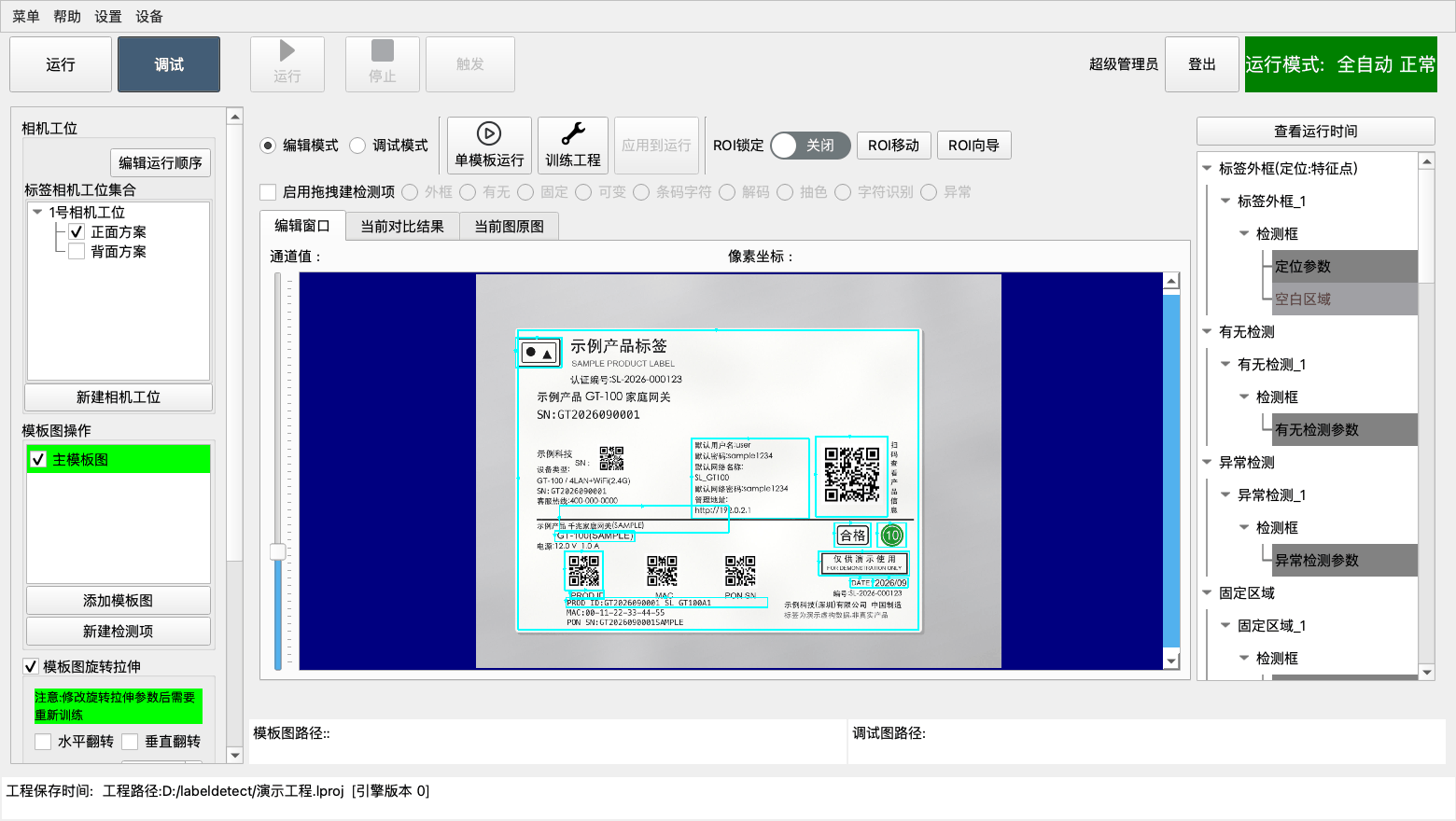
菜单
调试端没有自己的菜单栏,下面这些都在顶部统一的菜单栏里:
| 菜单项 | 在哪 | 作用 |
|---|---|---|
| 工程设置 | "设置"菜单 | 工程级设置,跟工程走,见下文。管理员在调试端里也能开 |
| 打开系统设置 | "设置"菜单 | 本机设置(存图、通用、良率);只有超级管理员 |
| 设备设置 | "设备"菜单 | 光源控制器、通讯设备、串口、三色灯;只有超级管理员 |
| 保存工程 | "菜单" | 保存,快捷键 Ctrl+S。保存不做训练,训练是单独一个按钮 |
| 查看自定义变量 | "菜单" | 列出工程里已定义的自定义变量,供通讯输出和逻辑检测引用 |
运行中这三项设置都点不开,先停止运行。
"工程设置"里只有一页检测参数设置:产品最大检测失败次数、检测 SN、启用外部扫码枪、人工复判、人工复判下静默密码、运行模式(正常 / 多线程)、软件错误处理模式、运行时长包含相机触发时间、产品型号。
四层结构:相机工位 → 检测方案 → 检测项 → 检测框
这四个词贯穿整套软件,先记住它们的关系:
| 层 | 是什么 | 在哪儿看 |
|---|---|---|
| 相机工位 | 一路取像通道,绑一台相机 | 左栏上方的树,第一层 |
| 检测方案 | 这一路相机要拍的一种画面,持有自己的模板图和相机/光源参数 | 左栏树的第二层 |
| 检测项 | 模板图上划出的一个检测对象,比如"标签外框""固定区域_1" | 右栏树的第二层 |
| 检测框 | 检测项底下的具体算子,比如"搜索参数""定位参数""缺陷参数" | 右栏树的第三层 |
左栏管前两层,右栏管后两层:在左栏选中哪个检测方案,右栏就列出那个方案下的检测项和检测框。
右栏树里"标签外框"那一行后面的括号是定位状态(定位:特征点 / 定位:模板匹配 / 定位:关),见标签外框。
左栏:相机工位
顶上是"编辑运行顺序"按钮(下面单说),底下是树,最下面是"新建相机工位"按钮。
在相机工位上点右键:
| 菜单项 | 作用 |
|---|---|
| 添加检测方案 | 在这个工位下加一个检测方案 |
| 设置相机工位 | 改工位名、绑定/断开相机、设相机读图超时 |
| 禁用相机工位 / 启用相机工位 | 暂时让整个工位不参与检测 |
| 删除相机工位 | 连同下面的检测方案一起删掉 |
在检测方案上点右键:
| 菜单项 | 作用 |
|---|---|
| 重命名检测方案 | 改名 |
| 设置检测方案 | 打开"检测方案设置":全局参数设置(一次改完这个方案下同类检测框的共用参数)和基础参数设置(禁用运行时间、图像取反、触发方式(主动触发 / 被动触发 / 模板触发)、模板触发用的防抖 / 防重拍 / 触发间隔、拍后清缓存、丢包补拍次数、读图超时) |
| 模板触发 | 只在这个方案的触发方式选了"模板触发"时才出现 |
| 设置相机参数 | 打开相机参数配置界面,调曝光、增益、触发模式、HDR、光源通道。详见相机接入与参数 |
| 禁用检测方案 / 启用检测方案 | 暂时跳过这个方案 |
| 删除检测方案 | 删掉 |
单击某个检测方案就切到它,中间和右边的内容随之刷新。
改动结构后运行顺序自动跟着变
新建的检测方案默认进阶段 1,删掉的自动从运行顺序里消失,相机工位或检测方案改名也不用重排。只有要把相机换到别的阶段、或者添加通讯触发 / 输出时,才需要点左栏顶上的"编辑运行顺序"。这个窗口怎么用,见编辑运行顺序。
右栏:检测项树
树的第一层是固定的 12 个类型分组:标签外框、有无检测、异常检测、固定区域、可变区域、条码字符对、多行字符、码检测、颜色抽取、字符识别、卡尺工具、逻辑检测。你建的每个检测项挂在对应分组下面,检测项下面再挂它的检测框。
双击检测框会打开那个工具的参数窗口——这是调参数的主入口。 双击检测项的名字可以改名。
在检测项上点右键,能做的事随类型不同,常见的有:
| 菜单项 | 作用 |
|---|---|
| 运行此检测项 | 只跑这一个检测项,快速看它自己的结果 |
| 禁用此检测项 / 启用此检测项 | 暂时跳过它。注意:没启用的检测项点不开参数窗口,会提示"当前检测项未启用, 请先右键启用该检测项" |
| 删除检测项 | 删掉 |
| 添加到副模板 | 把这个检测项也加到副模板图上 |
| 添加细节检测框 / 添加屏蔽内容检测框 | 在这个检测项范围内再划小框:细节框单独判,屏蔽内容框则是"这一块不要看" |
| 使用原图 | 这个检测项在未经亮度调整的原图上检测,而不是拉伸后的图 |
| 设置为SN码 | 把这个检测项读到的内容当作本件的 SN,存图和 MES 都用它 |
| 设为自定义变量 | 把读到的内容存成变量,供通讯输出或逻辑检测引用 |
在树的空白处点右键,有"展开所有检测项"和"收缩所有检测项"。
中间:模式、运行与 ROI 操作
编辑模式 / 调试模式
| 模式 | 干什么 | 这时能看到的按钮 |
|---|---|---|
| 编辑模式 | 在模板图上建检测项、画框、训练 | 单模板运行、训练工程、添加模板图、新建检测项、模板图旋转拉伸、ROI 锁定/移动/向导 |
| 调试模式 | 拿真实的待检图试跑,看哪儿判错了再回去改 | 单模板运行、整体运行、单次触发、打开调试图、打开调试文件夹 |
调试模式看到的图和编辑模式不一样
调试模式下"编辑窗口"里显示的是当前图经过定位矫正、亮度处理之后的结果图,和"当前图原图"标签页里的图不是同一张。这是正常的。
要能切到调试模式,这个检测方案必须先有标签外框。
运行按钮
| 按钮 | 作用 |
|---|---|
| 单模板运行 | 只拿主模板图当比对模板跑一遍,结果进"当前对比结果"标签页 |
| 整体运行 | 主、副模板图全部当比对模板跑,结果进"所有对比结果"标签页 |
| 训练工程 | 训练当前检测方案的模板,快捷键 Ctrl+T。只有编辑模式下能用 |
| 单次触发 | 让相机真拍一张回来当调试图。只有调试模式下有 |
跑完之后,点"查看运行时间"(右栏顶上)可以看每个检测项各花了多少毫秒。
改完一定要先训练再保存
改了检测框的位置、模板图的旋转拉伸参数之后,必须点"训练工程",否则改动不会生效。保存工程本身不会替你训练。训练比较慢,窗口会提示"正在进行训练...此操作耗时较长, 请等待..."。
ROI 操作
ROI 就是你在图上画的那些框。编辑模式下中间这一条有三个入口:
- ROI锁定:打开后所有框都拖不动了,防止调参数时误拖。运行中软件会自动锁上,而且不让解锁。
- ROI移动:整体平移所有框。填"相对水平方向移动"和"相对垂直方向移动"的像素数,点"确认移动"。用于模板图整体偏了一点、又不想重画所有框的情况。
- ROI向导:自动找出图上一块块内容并帮你批量建检测项。用法:先手动把"标签外框"画好并训练一次,再点"ROI向导",在窗口里点运行让它自动检测,逐个选好"检测项类型"后点"添加",最后点"完成"。成像不好时会漏掉一些区域,漏的手动补。
拖一个框就建一个检测项
中间还有一行:勾上"启用拖拽建检测项",再选右边的类型(外框 / 有无 / 固定 / 可变 / 条码字符 / 解码 / 抽色 / 字符识别 / 异常),然后直接在模板图上拖一个框,软件会问"是否新建 XX 检测项?",确认后就建好了。比走"新建检测项"对话框快很多。这个功能在调试模式下不起作用。
模板图操作
左栏中间是"模板图操作":上面是模板图列表,下面是"添加模板图"和"新建检测项"两个按钮。
主模板图和副模板图:每个检测方案只能有一张主模板图,检测项都是画在它上面的;副模板图可以有多张,用来兼容同一种标签的合法差异(比如字体、字号、字间距变了),避免被当成缺陷。
怎么得到模板图,两条路:
- 从相机拍:右键检测方案 → "设置相机参数",在相机参数配置界面里点运行让相机出图,调好曝光和焦距后,点工具栏上的"设置为模板图"。
- 从文件导入:点"添加模板图",填模板图名称、选"主模板图"还是"副模板图"、选图片路径,确认。
在模板图列表里点右键:"设置模板图"(换成另一张图)和"删除模板图"。删副模板图没有提示;删主模板图会把这个检测方案上所有检测项一并清空,所以会先问你一次。
模板图旋转拉伸
左栏下方"模板图旋转拉伸"这一块,用来把拍歪了、打光不匀的模板图掰正、调匀:
| 项 | 填写/含义 | 调参建议 |
|---|---|---|
| 水平翻转 / 垂直翻转 | 把模板图镜像过来 | 相机装反、经反射镜取像时才用 |
| 旋转度(-180~180) | 把模板图转正的角度 | 标签明显歪时填;能在机械上摆正就不要靠它 |
| 拉伸类型 | 均匀光照 / 非均匀光照 / 光照拉伸 | 整张亮度均匀选"均匀光照";条形光源打得一边亮一边暗选"非均匀光照" |
| 拉伸系数 / 拉伸偏移 | 调整图片整体亮度,值越大越亮 | 以字迹清楚、不过曝为准,一点一点加 |
| 光照邻域范围 | "非均匀光照"下,亮度校正参考多大一片区域 | 保持默认;字迹周围出现发白光晕时调小 |
这一块改了必须重新训练
界面上那行提示写得很清楚:"注意:修改旋转拉伸参数后需要重新训练"。改完记得按 Ctrl+T。
拿真图试跑
切到调试模式后,左栏下方会出现这几个入口:
- 打开调试图:选一张图跑一遍。
- 打开调试文件夹:选一个文件夹,把里面的图一张张翻着跑。打开时会让你"输入屏蔽调试图片类型:",填上不想跑的扩展名即可;下面一行会显示"屏蔽类型: ..."。左右两个箭头按钮翻上一张/下一张。
- 单次触发:让相机真拍一张。
窗口最底下常驻显示"模板图路径:"和"调试图路径:",随时知道现在比的是哪两张图。
常见问题
点什么都提示"正在运行中, 请先关闭运行界面的运行状态" 运行端还在跑。回运行端点"停止",再回来改。
双击检测框打不开参数窗口 多半是这个检测项被禁用了,右键先"启用此检测项"。
切不到调试模式(按钮是灰的) 这个检测方案还没有标签外框。先建标签外框并训练。
点"ROI向导"提示"请先添加标签外框并确认模板已经旋转拉伸" 向导要靠标签外框定位,先把外框画好、点一次"训练工程",再用向导。
改了参数,回运行端跑还是老样子 两件事都要做:在调试端点"训练工程",再点"保存工程"。