从零跑通第一个工程
这一页从新建工程一直做到产线上点"运行",中间用最常用的"固定区域"检测项举例。做完这一遍,你就明白整套软件的操作节奏了。
全程大约需要半小时。建议先拿一张合格的标签样品放在相机下面,别急着上线。
前置条件
- 软件已经授权并能正常启动,见安装与授权。
- 相机已经接上电脑(网口或 USB),能被相机厂商的工具找到。
- 你手上有超级管理员密码。
第 1 步:登录并新建工程(运行端)
- 在运行端点右上角的"登录",账号类型选"超级管理员",输密码,确定。左边的字会从"未登录"变成"超级管理员"。
- 点菜单栏的"菜单 → 新建工程"。
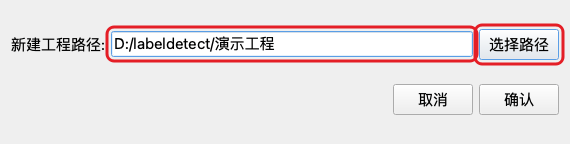
- 在"新建工程"窗口点"选择路径",给工程起个名字(一般用产品型号),选一个数据盘上的目录保存。软件会建出一个
<你起的名字>.lproj的文件夹,工程的一切都在这个文件夹里。 - 点"确认"。提示"新建成功"就算完成。
看到什么算成功:窗口最底下的状态栏出现了工程路径;"运行"按钮从灰变亮。
第 2 步:进调试端
点顶部的「调试」页签。整页换成调试端,中间是一片空白,左上角的"相机工位"框里还什么都没有。
第 3 步:新建相机工位并选相机
一个相机工位 = 一路取像通道 = 一台相机。
- 点左栏"相机工位"框底下的"新建相机工位"。
- "相机工位名称:"保持默认(相机工位1)或者改成好认的名字,比如"正面"。名字最长 20 个字,不能带括号。
- "相机工位类型:"保持"标签缺陷检测"。
- "指定相机品牌:"选你的相机品牌(mindvision / hikrobot / basler / do3think)。
- 下面的表格里列出了电脑上找到的相机,有序号、序列号、品牌、信息、自定义名称。在要用的那一台前面打勾。
- 点"确认"。
看到什么算成功:左栏"相机工位"框里出现了一条工位。鼠标停在上面会显示它绑定的相机序列号。
找不到相机怎么办
表格是空的说明软件没枚举到相机。先检查线和供电,再用相机厂商的工具确认能出图,最后确认没有别的程序占着这台相机。也可以先不选相机,建好工位之后右键"设置相机工位"再补绑。接线细节见相机接入与参数。
第 4 步:新建检测方案
一个检测方案 = 这一路相机要拍的一种画面 + 它的模板图 + 它自己的相机和光源参数。
- 在刚建的相机工位上点右键 → 添加检测方案。
- 填"检测方案名称:",确认。
看到什么算成功:工位下面挂出一条检测方案,单击它以后中间的区域亮起来了。
第 5 步:调相机参数并拍模板图
- 在检测方案上点右键 → 设置相机参数,打开"相机参数配置界面"。
- 点工具栏上的运行按钮(三角形),让相机连续出图。
- 调曝光时间、增益、焦距,直到标签上的字迹清楚锐利、对比度高、没有过曝。参数含义见相机接入与参数。
- 图调好了,点工具栏上的设置为模板图按钮。窗口里会出现一行绿字提示设置成功。
- 点停止按钮让相机停下,把"触发模式"改成产线实际要用的模式(一般是外部触发),设好触发延时和去抖时间。
- 点"保存配置"。这一步不能忘,不点等于白调。
- 关掉这个窗口。
看到什么算成功:回到调试端主窗口,左栏"模板图操作"里出现了一张模板图,中间的"编辑窗口"里显示着刚拍的那张图。
也可以直接导入图片
如果你已经有一张合格样品的照片,点左栏的"添加模板图",填名称、选"主模板图"、选图片路径即可。
第 6 步:把模板图掰正、调匀(可选)
如果标签在画面里是歪的,或者一边亮一边暗,用左栏的"模板图旋转拉伸":
- 歪:在"旋转度(-180~180)"里填角度把它转正。
- 一边亮一边暗:"拉伸类型:"选"非均匀光照"。
- 整体偏暗:调"拉伸系数:"和"拉伸偏移:",一点一点加到字迹清楚为止。
这一块改完之后必须重新训练,后面第 8 步会做。
第 7 步:建第一个检测项——标签外框
标签外框是一切的基础:它告诉软件"标签在画面里的哪一块",后面所有检测项的位置都是相对它算的。每个检测方案必须有,而且只能有一个。
- 确认中间的模式选的是"编辑模式"。
- 点左栏的"新建检测项","检测项类型:"选"标签外框",点"确认"。
- 图上出现一个框,拖动它的边把整张标签纸刚好框住。
也可以用更快的方式:勾上中间那行的"启用拖拽建检测项",选"外框",直接在图上拖一个框,软件问"是否新建 标签外框 检测项?"时点"是"。
看到什么算成功:右栏的树里,"标签外框"分组下面多了一项。
第 8 步:训练
点中间的"训练工程"按钮(或按 Ctrl+T)。窗口提示"正在进行训练...此操作耗时较长, 请等待...",等它跑完。
看到什么算成功:没有弹出报错框。
第 9 步:建一个固定区域检测项
"固定区域"用来检查印刷内容有没有印错、印花、缺墨——凡是每一件都长得一模一样的图案、文字块,都用它。
- 点"新建检测项","检测项类型:"选"固定区域","使用原图:"一般选"否"(在调过亮度的图上检测),点"确认"。
- 把新出现的框拖到要检查的那块内容上,框略大于内容一圈即可。
- 在右栏的树里展开这个检测项,能看到三个检测框:
| 检测框 | 管什么 |
|---|---|
| 搜索参数 | 允许这块内容相对模板偏移多大范围 |
| 定位参数 | 在搜索范围里怎么把它精确找准 |
| 缺陷参数 | 找准之后,和模板比差多少算缺陷 |
- 双击其中任意一个可以打开它的参数窗口。第一遍先用默认值,跑起来看效果再回头调。各参数的含义见检测工具。
内容多的标签用 ROI 向导
一张标签上有十几块内容时,一个个画太慢。先把标签外框画好、训练一次,再点中间的"ROI向导",让它自动找出各块内容,你逐个选好类型点"添加",最后点"完成"。漏掉的手动补。
第 10 步:再训练一次,然后单模板运行
- 点"训练工程"。
- 点"单模板运行"。这是拿主模板图自己跑自己,主要用来检查有没有配错。
看到什么算成功:界面自动跳到"当前对比结果"标签页,各个检测项都没有报错、没有画出红框。如果模板图自己跑自己都判 NG,说明参数设得太严,先回去放宽。
第 11 步:拿真品试跑
- 把中间的模式切到"调试模式"。
- 点"单次触发"让相机真拍一张,或者点左栏的"打开调试图"选一张之前存的图。
- 点"整体运行"。
- 看"所有对比结果"标签页。判错的地方左键点一下那个框,右栏会高亮对应的检测框,双击进去调参数。
- 调完切回"编辑模式"训练,再切回来试。如此反复,直到合格品稳定判 PASS。
- 拿几个已知的不良品试一遍,确认能判出 NG。
调试模式下图看着不一样是正常的
"编辑窗口"里显示的是当前图经过定位矫正和亮度处理后的结果图,"当前图原图"标签页里才是相机原样拍到的图。
第 12 步:保存工程
点菜单"菜单 → 保存工程",或者按 Ctrl+S。
保存不等于训练
保存工程不会顺手帮你训练。顺序永远是:改完 → 训练工程 → 保存工程。
第 13 步:回运行端开跑
- 结构建好之后,回到调试端左栏顶上点一次"编辑运行顺序",确认拍照与通讯的次序是你要的(单相机单方案的简单工程,默认顺序通常就能用)。配置方法见通讯。
- 点顶部的「运行」页签,回到运行端。
- 点"运行"。软件会先开相机等硬件,大结果标签变成金色的 RUNNING。
- 让一件产品过一遍(或者点"触发"手动打一次)。
看到什么算成功:中间的相机工位运行区里出现检测图,标题条变绿(PASS)或变红(NG);左边"检测结果"里的数字在涨;右下角的日志区一行行往下滚。
先开试运行模式
刚上线的头几十件建议先在"设置 → 试运行模式"上打勾。照常检测、照常出结果,但不往统计数据里记账,免得把当班良率搞脏。稳定之后再取消勾选。
常见问题
"新建工程"是灰的 没有用超级管理员登录。
点「调试」页签提示"当前工程为空, 请先新建/打开工程" 先新建或打开一个工程。
在调试端改什么都提示"正在运行中, 请先关闭运行界面的运行状态" 运行端还在跑,先回去点"停止"。
切不到"调试模式" 这个检测方案还没建标签外框,或者没训练过。
"新建相机工位"点了提示"检测面数已达上限, 请联系售后人员" 授权里写死了本机能建几个工位。要加工位请联系我们更新授权,见安装与授权。
运行端点"运行"后一直是 RUNNING,产品过去了也不检测 没收到触发信号。先在调试端用"单次触发"确认相机本身能出图,再查触发接线与相机的触发模式设置,见传感器经串口 IO 控制器触发拍照。