认识运行端
运行端是产线上班时一直开着的那个窗口:开始检测、停止检测、看结果、看产量,都在这里。这一页把窗口上每一块、每一个菜单讲清楚,遇到看不懂的按钮可以回来对照。
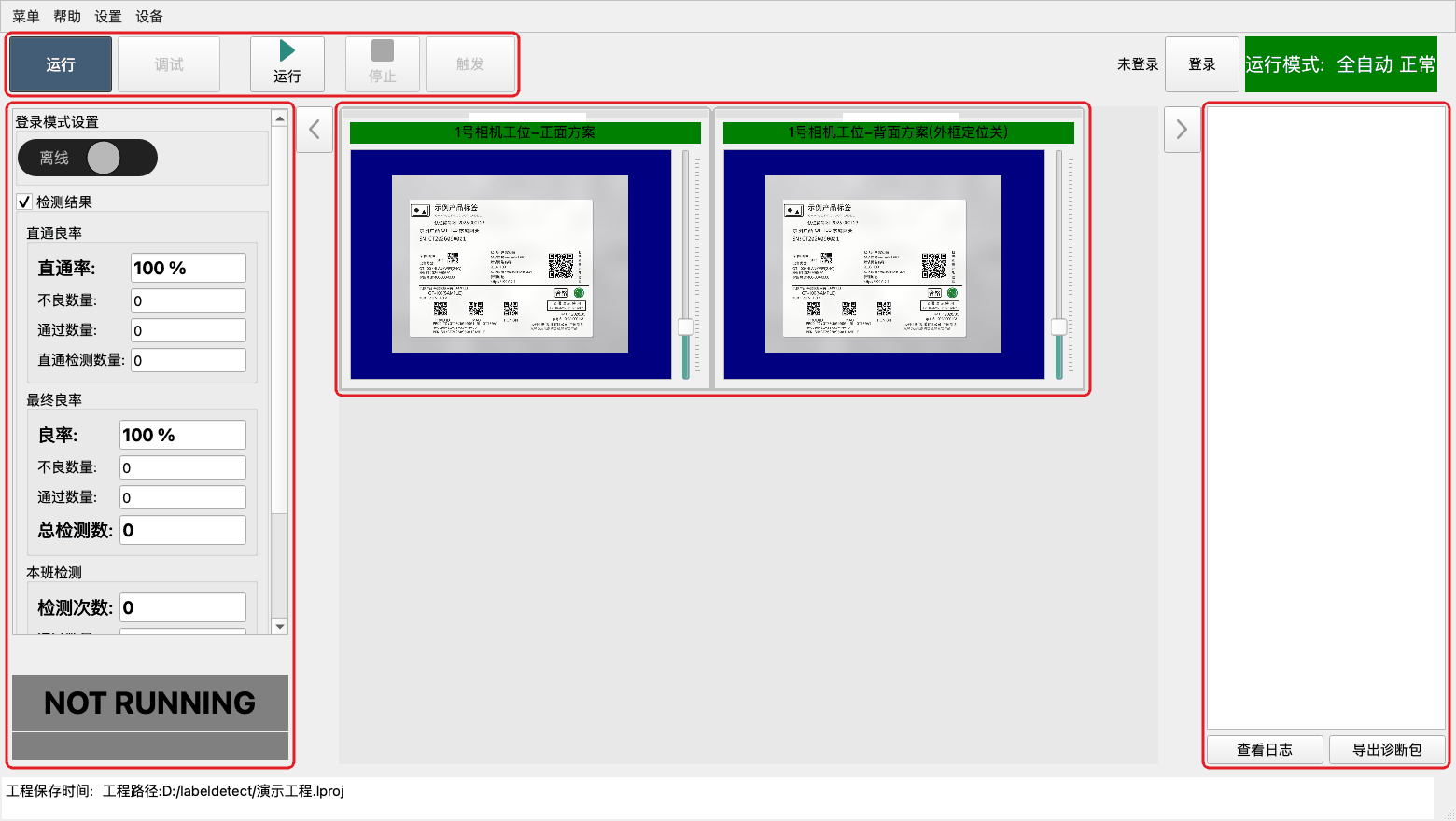
窗口分成哪几块
| 区域 | 位置 | 作用 |
|---|---|---|
| 菜单栏 | 最顶上 | 建工程、开工程、进调试端、各类设置 |
| 页签 | 最顶上控制条左端 | 「运行」「调试」切换两个页面 |
| 顶部控制条 | 菜单栏下面一整行 | 页签,以及运行 / 停止 / 触发、登录状态、运行模式;调试端也看得到这一行 |
| 左侧参数区 | 窗口左边 | 在线/离线开关、通讯客户端、检测结果统计 |
| 大结果显示 | 左侧参数区下方 | 一米外就能看清的 PASS / NG 大字 |
| 设备状态条 | 左侧最下方 | 光源、通讯设备、数据串口、报警灯的连接状态 |
| 相机工位运行区 | 中间大片区域 | 每个检测方案一个小窗口,显示实时检测图 |
| 运行日志区 | 右下角 | 每一件产品的检测过程与耗时 |
| 状态栏 | 最底下一行 | 工程保存时间与工程路径 |
左右两边各有一个窄长条按钮,点一下可以把左侧参数区、右下日志区收起来,把画面让给检测图。
顶部:执行控制
| 按钮 | 作用 |
|---|---|
| 运行 | 开始检测。软件会先开相机等硬件,再进入等待触发状态 |
| 停止 | 停止检测,关掉硬件 |
| 触发 | 手动打一次检测(软触发)。只在运行中可点 |
| 「调试」页签 | 切到调试端。要先登录,且必须已经打开了工程;第一次进会转一下进度框;再点「运行」页签回来 |
| 登录 / 登出 | 切换登录状态;左边的字显示当前身份:未登录 / 管理员 / 超级管理员 |
按钮右边还有一行小字,以"运行模式:"开头,告诉你当前工程是不是试运行、是全自动还是人工复判、用的哪种并行方式。
回车键当触发用
在"设置 → 打开系统设置 → 通用设置"里勾上"开启回车键触发",运行中直接敲回车就等于点一次"触发",不用再去点按钮。只在「运行」页生效,切到调试端后回车不会触发。
菜单栏
菜单
| 菜单项 | 作用 |
|---|---|
| 新建工程 | 建一个新的检测工程,详见从零跑通第一个工程 |
| 打开工程 | 打开已有工程。选的是一个后缀为 .lproj 的文件夹,不是文件 |
| 打开最近工程... | 最近开过的 5 个工程,点一下直接打开;里面还有"清除最近工程" |
| 保存工程 | 保存当前工程,快捷键 Ctrl+S |
| 另存为... | 把当前工程另存到别的位置,常用来做改动前的备份 |
| 统计数据 | 打开历史数据查询窗口,按时间、SN 条码、产品型号、检测结果查,能导出 Excel |
| 调试页 | 和顶部「调试」页签一样 |
| 查看自定义变量 | 列出工程里已定义的自定义变量(原来只在调试端菜单里;要先登录;运行中也能打开查看,但删除按钮藏起来,停止后才能删) |
| 语言 | 中文 / English 切换 |
帮助
| 菜单项 | 作用 |
|---|---|
| 用户手册 | 打开这本手册。等同于按 F1 |
| 关于 | 看版本号和更新时间;里面的"更新历史记录"按钮列出逐版本改动 |
| 更新授权 | 导入新的授权文件,见安装与授权 |
设置
| 菜单项 | 作用 |
|---|---|
| 工程设置 | 和调试端"工程设置"是同一个窗口:最大失败数、检测 SN、人工复判、运行模式等跟工程走的设置;须先打开工程且停止运行 |
| 打开系统设置 | 存图、通用、良率三类设置,见下一节 |
| 打开账号设置 | 改三个账号的密码,见账号、日志与工程文件 |
| 试运行模式 | 打勾后照常检测、照常出结果,但不往统计数据里记账。调机、试料时用它,免得把当班良率搞脏。日志区会提示"试跑模式: 不统计数据" |
| 自动存图 | 打勾后按系统设置里的路径和格式保存检测图。它和"系统设置 → 存图设置 → 本地存图"是同一个开关,在菜单里放一份是为了随手开关 |
菜单里还有一项"打开通讯服务端界面"(内控 / 外控都有):手动发测试指令、看指令收发的测试工具。内控模式(指令由软件自己按运行顺序下发)下指令直接投给检测引擎,运行界面没有通讯面板;外控模式下它在本机起一个假服务端供调试。
菜单项是灰的点不动
除"调试页"外,上面这些设置项都只有超级管理员能用;管理员登录后能进调试端,并且在调试端里可以开"工程设置";未登录时全部禁用。先点右上角"登录"。
设备
只有一项"设备设置",里面是光源控制器、通讯设备(Modbus / TCP / 串口)、报警灯与传送带这些外设的串口和地址配置。详见通讯与硬件接入。
系统设置里有什么
"设置 → 打开系统设置"打开的窗口左边有三页:
存图设置
- "本地存图":存图总开关,下面填"存图路径"、"PASS图格式"(jpg 或 png)、"存图路径结构"。选好结构后,下面的"预览:"会直接把目录格式写给你看。
- "只存NG图片":强烈建议现场勾上,PASS 图很快就能把硬盘塞满。
- "是否循环存图" + "保存周期(天)":超期的旧图自动删。"磁盘空间预警:"到阈值时在日志区告警。
- "FTP存图":把图同时传到 FTP 服务器,填主机地址、端口、用户名、密码、输出目录,旁边"测试连接"可以先试通。
通用设置
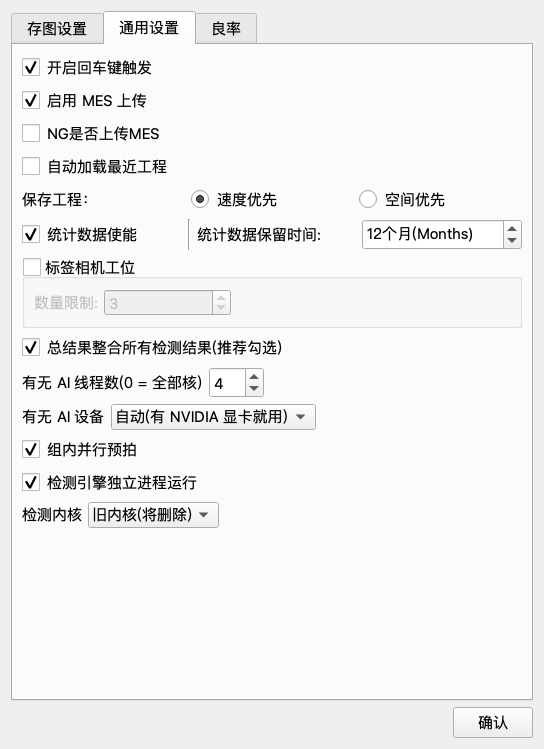
- "标签相机工位"里的"数量限制:":本机最多能建几个相机工位。这一项由授权决定,一般是灰的。
- "自动加载最近工程":开机自动打开上次那个工程,产线机器建议开。
- "保存工程:速度优先 / 空间优先":工程存盘的取舍,默认速度优先。
- "开启回车键触发":见上文。
- "启用 MES 上传":现场不接 MES 的把这个勾去掉,软件就不再往 MES 报结果,也不再留"待补传"记录、不记错误、不弹红色告警条;勾上时下面的"NG是否上传MES"才可用。
- "NG是否上传MES"、"统计数据使能"、"统计数据保留时间"。
- "总结果整合所有检测结果(推荐勾选)":勾上后,只要有一个检测方案判 NG,整件就判 NG。
- "有无 AI 线程数(0 = 全部核)":有无检测(AI)推理最多占几个 CPU 线程,出厂是 4。多台网口相机同时拍、日志里报"取图丢包"时调小(例如 2),见相机;填 0 = 不限,用满全部核。
- "有无 AI 设备":有无检测(AI)用显卡还是 CPU 算。"自动(有 NVIDIA 显卡就用)"(出厂)在显卡版安装包 + NVIDIA 显卡上用显卡,否则用 CPU;"仅 CPU"强制用 CPU。重启软件后生效。见有无检测 · 显卡版与 CPU 版。
- "组内并行预拍":一个触发后面跟着好几台相机时,触发一到就让这几台一起拍完,曝光时刻都贴着触发点;出厂勾上。不勾就按顺序一台一台拍,只在我们排查拍照时刻问题时才会让你关掉。
- "检测引擎独立进程运行":出厂勾上。检测引擎跑在单独的进程里(任务管理器里会看到两个 LabelDetect.exe),引擎出问题时界面不跟着卡死,软件会弹"检测引擎重启中"、自动重启引擎并重新载入工程;外部控制(PLC / 上位机)连接不会自动重连,要在通讯面板手动点连接。去掉勾 = 引擎和界面在同一个进程里(老方式),只在我们排查问题时才会让你关掉。重启软件后生效。
- “检测内核”:选“新内核”或“旧内核(将删除)”,出厂为旧内核。先勾选“检测引擎独立进程运行”才能选,确认后重启软件生效(检测引擎自动重启时也会按新设置启动)。新内核让检测忙时的界面状态刷新和心跳照常响应;本次起不来会自动用旧内核并提示一次,设置不会被改掉。内部错误自动恢复时,运行日志会提示“检测内核内部错误已自动恢复,详见日志”。
上面几项改完点"确认":线程数、有无 AI 设备、"检测引擎独立进程运行"与"检测内核"要重启软件后才生效;"组内并行预拍"下次点"开始运行"就生效(鼠标停在相关控件上可看生效时间提示)。
良率
- "自动清零" + "自动清零时间:":每天几点自动把良率统计清零,通常设成交接班的点。这一页就这一项设置。
左侧参数区
登录模式设置:一个在线/离线开关和一个状态图标。接了 MES 时,连上显示"在线",断开显示"离线"。开关状态跟着 MES 的实际连接走。
通讯客户端:填 IP 和端口、连接超时,按钮在"连接"和"断开连接"之间切换,上面一行字显示"连接状态: 已连接"或"连接状态: 未连接"。工程打开后软件会自动连一次,连上就把这块收起来;没连上会一直显示着提醒你。
检测结果:这一块里嵌了几个小框。
| 小框 | 里面的数字 | 怎么理解 |
|---|---|---|
| 人工复判统计 | 判对率 | 只在工程启用了人工复判时才出现 |
| 直通良率 | 直通率 / 不良数量 / 通过数量 / 直通检测数量 | 产品只放一次就检测通过的比例 |
| 最终良率 | 良率 / 不良数量 / 通过数量 / 总检测数 | 允许重测的情况下,最终判定的比例 |
| 本班检测 | 检测次数 / 通过数量 / 不良数量 | 每检测一次就加一,不按 SN 去重。想知道"这个班到底测了多少次"看这个 |
下面两个按钮"清空已检测产品信息"和"清空良率检测结果"只有超级管理员能点。换批次、换型号时用"清空良率检测结果"把统计归零。
点一下"检测结果"标题上的勾选框可以把整块折叠收起来。
大结果显示:一整条色块,运行时显示当前这一件的结果:
| 显示 | 底色 | 含义 |
|---|---|---|
| NOT RUNNING | 灰 | 没在运行 |
| RUNNING | 金 | 运行中,正在等触发或正在检测 |
| PASS | 绿 | 这一件通过 |
| NG | 红 | 这一件不通过 |
| IGNORE | 绿底黄字 | 人工复判时选了忽略,这一件不计入统计 |
| MES上传失败 | 红 | 结果没能写进 MES |
判 PASS 和判 NG 时软件会分别放一声提示音。
大结果上方平时是空的,一旦发生过 MES 上传失败,会挂出一条红色大字告警,写明积压了多少件、原因是什么、留痕文件在哪。检测不会因此停下来,但这些件需要人工补传。MES 恢复连接后告警自动消失,并在日志区再报一次还有多少件要补。
设备状态条:最下面一行小色块,只显示这台机器确实启用了的外设——光源、通讯(带设备类型)、数据串口、报警灯/传送带。绿色是好的,红色是断的。相机不在这一行里(相机状态请看中间的检测图有没有更新)。
中间:相机工位运行区
每一个检测方案占一个小窗口,标题是"相机工位名-检测方案名"。方案的外框定位是关的,标题会带"(外框定位关)"——这种方案里没有自己定位的检测项不跟产品位置走,见标签外框。检测一件之后,标题条会变绿(PASS)或变红(NG),窗口里是这一次的检测图,NG 的地方画着框。
这些小窗口可以用鼠标拖动、拉大拉小,摆成你想要的样子;摆好后保存工程,下次在这台电脑上打开还是这个布局。布局记在本机(C:\Users\<用户名>\.labeldetect\layout\<工程名>.json),不随工程文件走——换台电脑打开同一个工程,按那台电脑自己的布局来(第一次是默认排布)。布局按工程名记:另存为的副本会带走当前布局;在磁盘上改了工程目录名要重新摆一次;两个同名工程共用一份布局。
双击任意一个小窗口,会弹出对比窗口,把这一件的原图和缺陷图放大了看。
右下角:运行日志区
一行一条,记录每一件的检测过程、各步耗时、告警和错误。下面两个按钮:
- "查看日志":直接在软件里翻最近 200 行系统日志,不用去找文件。
- "导出诊断包":把日志、崩溃与挂死记录、节拍库、系统设置和当前工程(不含图片)打包成一个 zip,发给我们排查问题用。详见账号、日志与工程文件。
常见问题
点"运行"没反应,或者弹出"无法开始运行" 先看提示里写的原因。常见的是相机没接好、相机工位数量超出授权、工程里的指令和授权对不上。按提示处理后再点。
点"运行"后弹"硬件启动告警" 相机或光源没打开成功。检查网线/USB 线、相机供电,以及是不是有别的程序(比如相机厂商的调试软件)正占着相机。
检测结果里的数字不动 确认不是开着"试运行模式"。试运行只影响"统计数据"这张历史表;如果连"本班检测"的检测次数都不涨,说明根本没触发到检测,查触发信号。
菜单大半是灰的 没登录,或者登录的是管理员而不是超级管理员。点右上角"登录"换身份。