检测项总览
这一章讲的是"在模板图上画框、告诉软件这里要检查什么"。本页先把几个绕不开的词说清楚,再给一张"该用哪种检测项"的对照表,最后是所有检测项都一样的那几个操作。
在任意检测工具窗口里按 F1,打开的就是本章。
先认识五个词
模板图:一张标准良品的照片,所有的框都画在它上面。一个检测方案至少要有一张模板图,它叫主模板图;如果同一个工位上会流过几种外观不同但要求一样的产品,可以再添几张副模板图;把某个检测项右键"添加到副模板"之后,运行时这个检测项会在各张模板图上各定位一次,取定位相似度最高的那张来比。主模板图和副模板图都在"模板图操作"里用"添加模板图"加入;哪些检测项要跟着版式变,就逐个右键"添加到副模板"。
检测项:模板图上划出来的一个检查对象,比如"标签外框""固定区域_1"。它在调试端左侧的树里是一条,新建时软件会自动按"类型_序号"起名。本章一页讲一种检测项。
检测框:检测项下面挂的一层,是真正干活的算子。同一个检测项往往有好几个检测框,各管一件事——比如"搜索参数"负责允许目标漂多远,"多行字符参数"负责认字。在树里双击一个检测框,就打开它的参数窗口。
训练:把模板图上的内容记成"标准答案"的过程。画完框、改完参数后要点工具栏的"训练工程"(快捷键 Ctrl+T),不训练就跑,结果不作数。用 AI 的两种检测项(有无检测、异常检测)还要额外注册样本图,见各自的页面。
PASS / NG:每个检测框给自己的结论,检测项汇总它下面所有检测框,一件产品的总结果再汇总所有检测项——只要有一个检测项判 NG,整件就是 NG。所以排查误判时,先在结果图上找出是哪一个检测项红了,再进它的参数窗口看细节。
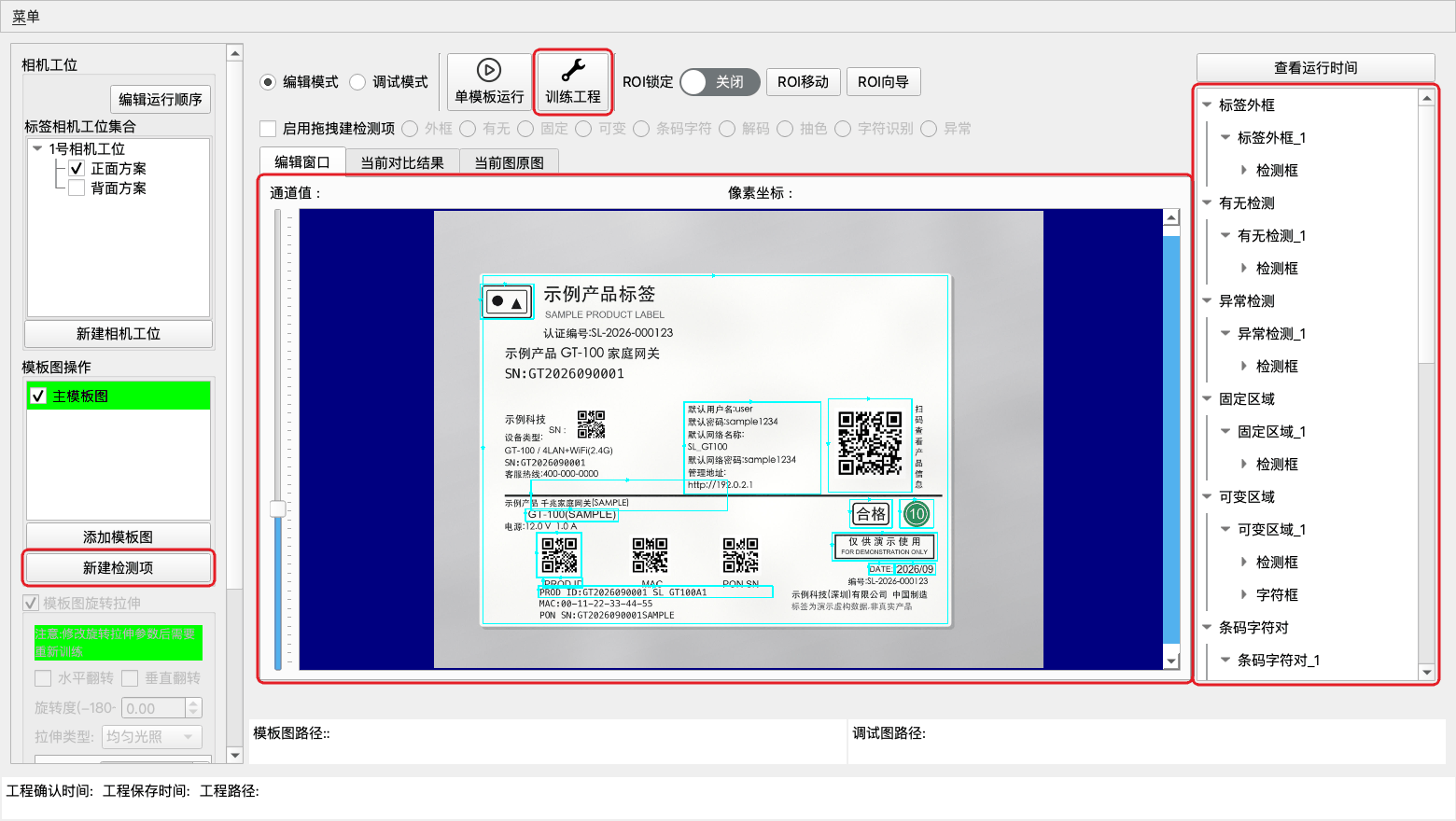
十二种检测项
| 检测项 | 用来做什么 | 典型场景 | 页面 |
|---|---|---|---|
| 标签外框 | 找到标签本体的位置,给其它所有框当基准;顺带查标签本身的破损、缺角、空白 | 每个检测方案的第一个框,几乎必建 | 标签外框 |
| 固定区域 | 检查一块内容永远不变的区域印得对不对 | 图标、公司 LOGO、认证标志、固定文字块 | 固定区域 |
| 条码字符对 | 把条码和它下面那行明文一起检,并核对两者是否一致 | 一维码 + 下方字符的产品标签 | 条码字符对 |
| 码检测 | 只解码,拿到码的内容 | 二维码、一维码读取,SN 上传 MES | 码检测 |
| 字符识别 | 认一段固定不变的文字并逐字比对 | 型号、规格、固定批号 | 字符识别 |
| 可变区域 | 认一段每件都不一样的文字 | 流水号、生产日期、批次号 | 可变区域 |
| 多行字符 | 一次认多行文字,逐行设参考值和比对规则 | 多行地址、多行规格参数块 | 多行字符 |
| 有无检测 | 判断这块位置上东西在不在、对不对 | 漏贴、错贴、漏装、装反 | 有无检测 |
| 逻辑检测 | 不画框,把别的检测项的结果拿来组合判断 | 两个日期差几天、两个定位点间距、自定义变量运算 | 逻辑检测 |
| 整件逻辑检测 | 不属于哪个方案;一件产品所有相机工位都跑完后,拿全部自定义变量做一次判断,计入总结果 | 正反面型号对不对得上、两个工位读到的 SN 是否一致 | 整件逻辑检测 |
| 卡尺工具 | 量一对边缘之间的距离 | 间隙、宽度、偏移量,需要给 PLC 回数值时 | 卡尺工具 |
| 圆孔测量 | 在孔边布一圈卡尺找点、拟合圆,量孔的直径 | 通孔、沉孔、倒角孔的孔径,需要给 PLC 回直径时 | 圆孔测量 |
| 颜色抽取 | 按颜色把像素挑出来,看它占多大比例或多大面积 | 色块、色标、彩色导线、变色指示 | 颜色抽取 |
| 异常检测 | 只喂良品图,让软件自己学"正常长什么样",凡是不像正常的都报出来 | 说不清会出什么缺陷的表面、印刷、涂层 | 异常检测 |
名字为什么和老版本不一样
老版本叫"分类器"的,现在叫检测项;老版本的"区域分析",现在并进了有无检测;老版本树里显示为"字符检测"的,就是字符识别。
该用哪一种
| 你要做的事 | 用这个 | 说明 |
|---|---|---|
| 让所有框跟着标签一起动 | 标签外框 | 必须先建,其它检测项的坐标都以它为基准 |
| 查印刷有没有糊、缺、脏 | 固定区域 | 内容固定才用它;内容每件都变要用可变区域 |
| 读一段每件都不同的字 | 可变区域 | 单行;要一次读好几行用多行字符 |
| 一次读好几行字 | 多行字符 | 每行能单独设参考字符、相似度阈值、裁切 |
| 只要码的内容 | 码检测 | 一维码、二维码都支持 |
| 码和它下面的明文要对得上 | 条码字符对 | 一个检测项里同时管码、明文和两者的一致性 |
| 判断"有没有""装没装反" | 有无检测 | 优先用 OK/NG 注册(AI);光靠亮度能分开时可用传统算法 |
| 量尺寸、量间距,并把数值发给 PLC | 卡尺工具 | 导入标定文件后可输出毫米值 |
| 量圆孔直径,并把数值发给 PLC | 圆孔测量 | 只输出直径;导入标定文件后可输出毫米值 |
| 按颜色判断 | 颜色抽取 | 判据是颜色占比或面积,不是形状 |
| 缺陷种类说不清、样式太多 | 异常检测 | 只注册良品图即可,但需要单独的训练程序 |
| 把两个检测项的结果放在一起判断 | 逻辑检测 | 日期比较、距离比较、自定义变量表达式;只能用本方案的变量 |
| 跨相机工位 / 跨方案比结果 | 整件逻辑检测 | 所有方案跑完后用全部自定义变量判断,一票否决总结果 |
所有检测项都一样的操作
新建有三条路,结果一样:
- 点工具栏"新建检测项",在弹出的窗口里选类型,确定后在模板图上拖出框。
- 在模板图空白处右键 →"添加检测项"→ 选类型。
- 在模板图上直接拖一个框,松手后选类型。
右键新建的框以右键点为中心、当前视野三分之一大小(标签外框是视野的 90%),再拖到位即可。移动框分两步:先点一下框线选中(框变绿、四角出手柄),鼠标放到框线上变成抓手后再拖;没选中的框拖不动,画新框时碰到别的框边也不会把它挪走。
其它常用操作都在调试端左侧的树里,选中一条检测项后右键:
| 操作 | 菜单项 | 说明 |
|---|---|---|
| 运行单项 | "运行此检测项" | 只跑这一个,不动其它,调参时最常用 |
| 停用 | "禁用此检测项" | 暂时不参与判定,框还留着;再点"启用此检测项"恢复 |
| 删除 | "删除检测项" | 会二次确认。删掉被逻辑检测引用的检测项,逻辑检测那一侧会自动解绑 |
| 重命名 | 在树里双击名字直接改 | 名字会出现在结果记录和报警里,建议写成看得懂的话 |
| 复制 | 在模板图上右键该框 →"复制此检测项",再到目标位置右键 →"粘贴此检测项" | 参数一并复制。标签外框不能复制 |
| 展开 / 收起 | "展开所有检测项" / "收缩所有检测项" | 框多的时候用 |
运行中改不了参数
运行界面处于运行状态时,双击检测框会提示"正在运行中, 请先关闭运行界面的运行状态"。唯一的例外是有无检测的 AI 注册,见有无检测。
名词速查
- 相机工位:一路取像通道,绑一台相机,下面挂若干检测方案。
- 检测方案:相机工位下一级,持有自己的模板图和相机 / 光源参数。
- 检测项:模板图上划出的一个检查对象。
- 检测框:检测项下一级,真正干活的算子。
- 主模板图 / 副模板图:标准良品照片;主模板图唯一,副模板图可多张。
- 训练:把模板图内容记成标准答案。
- ROI:框选出来的那块区域。
- PASS / NG:通过 / 不通过。
- 注册图:交给 AI 学习的样本图,分 OK 组和 NG 组。
完整解释见名词解释。